Das Marketing meldet 600 Leads, im CRM stehen 412, oder umgekehrt: Im CRM kommen Anfragen an, in GA4 und Google Ads tauchen sie kaum auf. Eine der häufigsten Ursachen dafür ist unscheinbar: Das Formular liegt in einem iframe. Josh Silverbauer von Intrepid Digital nannte das auf der Stape Relay 2026 den ersten von sechs Fehlern, die Formular-Tracking unzuverlässig machen.
Nach diesem Artikel wissen Sie, warum der GTM eingebettete Formulare nicht sieht und wie Sie den Lead trotzdem sauber erfassen.
Warum der GTM das Formular nicht sieht
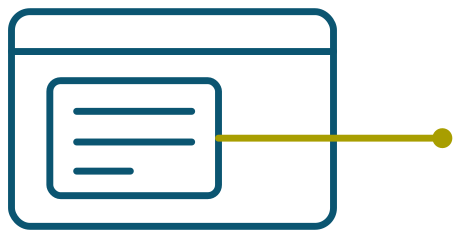
Ein iframe ist ein eigenes Fenster innerhalb Ihrer Seite, das Inhalte von einer anderen Adresse lädt. Formular- und Buchungs-Tools wie HubSpot, Marketo, Pardot, Typeform oder Calendly nutzen das gern, weil sie so Gestaltung und Datenverarbeitung selbst in der Hand behalten.
Für den Browser ist der iframe aber eine fremde Seite. Aus Sicherheitsgründen kann das Skript Ihrer Website nicht in diesen Rahmen hineingreifen. Der Formular-Trigger des GTM hört nur auf Formulare in der eigenen Seite. Klick-Trigger sehen den Klick auf „Absenden“ im iframe ebenfalls nicht. Das Tag wartet also auf ein Event, das nie kommt.
Woran Sie es erkennen
- Im CRM oder im Tool des Anbieters kommen Leads an, in GA4 und den Werbeplattformen fehlen sie ganz oder zum größten Teil.
- In den Entwicklertools liegt das Formular in einem
iframemit einersrcauf einer fremden Domain. - In der GTM-Vorschau erscheint beim Absenden kein
gtm.formSubmitund kein eigenes Event.
Lösung: Den Erfolg per postMessage an den dataLayer melden
Die meisten Anbieter senden beim erfolgreichen Absenden eine Nachricht an die übergeordnete Seite, eine sogenannte postMessage. HubSpot schickt ein message-Event mit hsFormCallback und dem Typ onFormSubmitted, Calendly ein Event calendly.event_scheduled, wenn ein Termin gebucht wurde. Welche Nachricht Ihr Anbieter sendet, steht meist in dessen Entwicklerdokumentation.
Diese Nachricht fangen Sie mit einem kleinen Listener auf Ihrer Website ab, etwa als Custom-HTML-Tag, das auf allen Seiten mit dem Formular lädt:
window.addEventListener('message', function (e) {
  // nur Nachrichten von erwarteten Domains verarbeiten
  var host = new URL(e.origin).hostname;
  var allowed = /(hsforms\.com|hubspot\.com|calendly\.com)$/.test(host) || host === location.hostname;
  if (!allowed) return;
  var d = e.data || {};
  var hubspot = d.type === 'hsFormCallback' && d.eventName === 'onFormSubmitted';
  var calendly = d.event === 'calendly.event_scheduled';
  if (hubspot || calendly) {
    window.dataLayer = window.dataLayer || [];
    window.dataLayer.push({
      event: 'form_success',
      form_provider: hubspot ? 'hubspot' : 'calendly'
    });
  }
});
Auf das Event form_success reagieren dann Ihre Tags für GA4, Google Ads oder Meta. Wichtig ist die Prüfung der Herkunft: Verarbeiten Sie nur Nachrichten von den Domains Ihrer Anbieter. Je nach Einbettungsart kommt die Nachricht von der Domain des Anbieters oder von Ihrer eigenen Domain. Prüfen Sie das in der Konsole mit einem Testversand und passen Sie die Liste an.
Noch zuverlässiger wird es, wenn Sie den Lead zusätzlich aus dem CRM über einen Server-Container an die Plattformen senden. Dann zählt nur, was dort wirklich angekommen ist. Mehr dazu im Ratgeber zu Server Side Tracking.
Nächster Schritt
Diese Punkte können Sie selbst prüfen:
- Einbettung: Welche Ihrer Formulare und Buchungs-Widgets laufen in einem iframe?
- Abgleich: Wie groß ist die Lücke zwischen Leads im CRM und Conversions in GA4?
- Nachricht: Sendet Ihr Anbieter eine postMessage beim Erfolg, und wird sie verarbeitet?
- Herkunft: Prüft Ihr Listener die Domain, von der die Nachricht kommt?
Wenn Sie Ihr Formular-Tracking mit dem CRM in Einklang bringen wollen, können Sie ein Erstgespräch buchen.
Dieser Beitrag ist keine Rechtsberatung. Benjamin Juling ist kein Rechtsexperte für Datenschutz. Wir empfehlen, die Umsetzung vor dem Einsatz mit einem Datenschutz-Experten oder einem Datenschutz-Anwalt zu prüfen.